- CYPOCHI.com
- マニュアル
- CMS
- 共通
- カレンダー機能
カレンダー機能
Last Updated:2026.01.30
機能概要
各Webサイトの任意のページに表示するカレンダーを定義します。カレンダーでは、「創立記念日」や「メンテナンスによる臨時休業」など、サイト訪問者に伝えたい独自の日程情報を表示できます。
複数のイベントを関連付けさせて、各イベントの日程やリンク情報をカレンダー上に表示でき、視覚的に予定を確認しやすくできます。
CMS TOP 画面の「カレンダー」カードの右向き三角(▶)をクリックすると、「カレンダー一覧」が開きます。
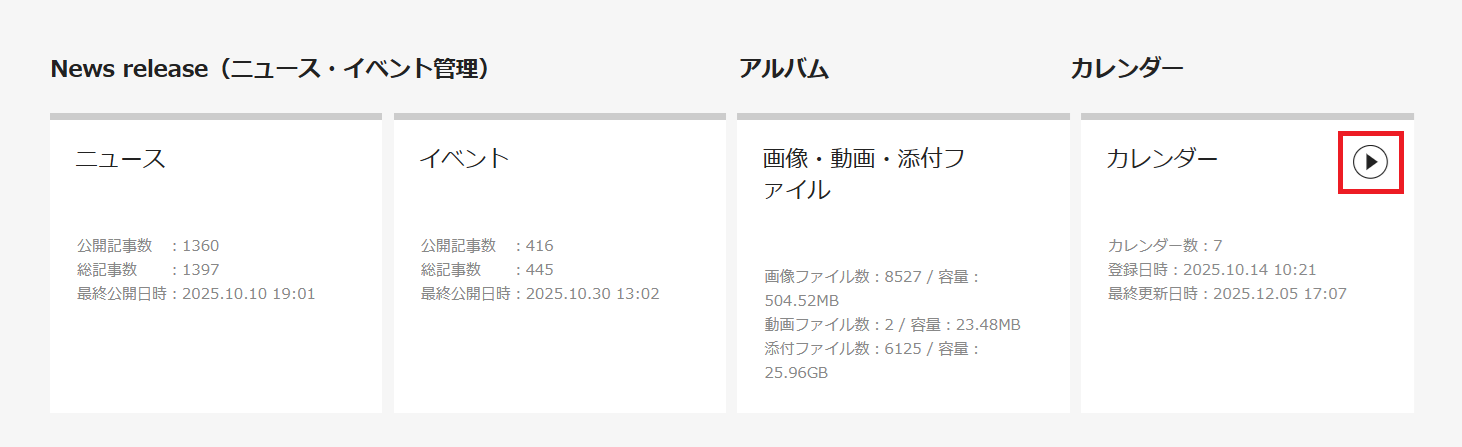
カレンダー一覧画面
登録済みのカレンダーをカードスタイルで一覧表示します。
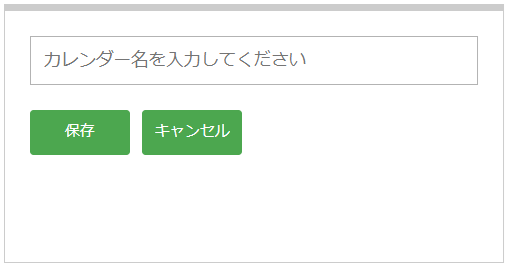
①カレンダーを追加する場合
右上の「カレンダー追加」ボタンをクリックすると、一覧の末尾に新しいカードが追加されます。カレンダー名を入力して「保存」をクリックしてください。
②カレンダーを並び替える場合
対象カレンダーのカードをドラックして、移動したい場所で離します。
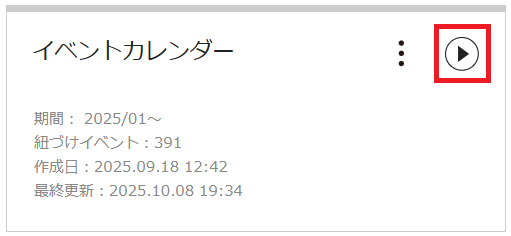
③カレンダーを設定したい場合
対象カレンダーのカードの右向き三角(▶)をクリックして、カレンダー設定画面を開きます。(後述)
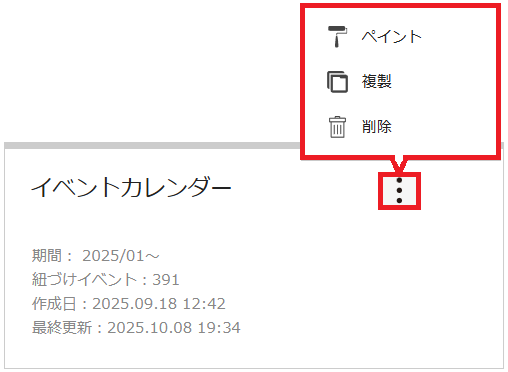
④カレンダーを削除したい場合
対象カレンダーのカードの縦3点(︙)をクリックし、表示されたメニュー上の「削除」をクリックします。
⑤カレンダーを複製したい場合
複製元カレンダーのカードの縦3点(︙)をクリックし、表示されたメニュー上の「複製」をクリックします。
複製先カレンダーは「複製元カレンダー名のコピー」という名称で作成されます。カレンダー設定画面を開いて変更してください。
⑥カレンダーのカードカラーを変更したい場合
対象カレンダーのカードの縦3点(︙)をクリックし、表示されたメニュー上の「ペイント」をクリックします。
表示されたパレットからカラーを選択するか、カラーコードを入力して「OK」をクリックします。
カレンダー設定画面
カレンダー設定画面は4つのタブ画面で構成されています。
①「基本設定」タブ …… カレンダー名や期間、およびカレンダーの基本的な表示形式を設定します。
②「営業時間設定」タブ …… カレンダーの営業日に表示する日付・時間の背景色と文字色を設定します。
③「イベント一覧」タブ …… カレンダーに紐づけられたイベントを一覧表示します。
④「ソース設定」タブ …… カレンダー部分のHTMLソースと追加スタイルを設定できます。
⑤「プレビュー」ボタン …… 現在のカレンダー設定でのイメージを表示します。
⑥「公開」ボタン …… 現在のカレンダー設定を各Webサイトの所定のフォルダに転送します。
カレンダー設定画面・基本設定
カレンダー名と表示期間、および基本的な表示形式を設定します。また独自の休業日を設定できます。下記項目を入力後、画面最下部のボタン「保存」をクリックしてください。
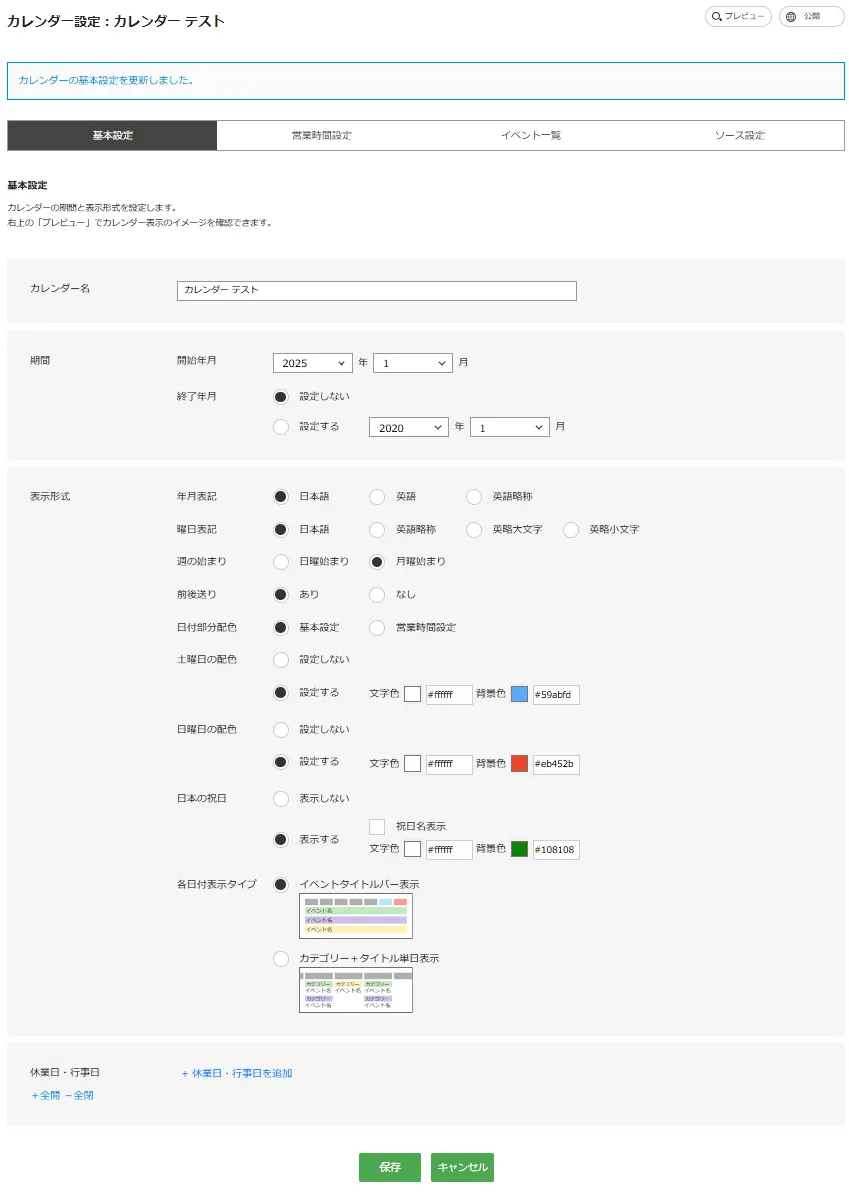
基本設定
| カレンダー名 | カレンダー名を100文字以内で指定します。 |
| 期間 開始 | カレンダー表示期間の開始を西暦年と月で選択します。2020年1月以降の年月を指定できます。 |
| 期間 終了 | カレンダー表示期間の終了の設定要否を選択できます。「設定する」場合は、期間終了の西暦年と月を指定します。 |
| 年月表記 | 「日本語」か「英語」か「英語略称」を選択します。 日本語 【例】2025年12月 英語 【例】December 2025 英語略称 【例】Dec 2025 |
| 曜日表記 | 「日本語」か「英語略称」か「英略大文字」か「英略小文字」を選択します。 日本語 【例】日、月、火、水、木、金、土 英語略称 【例】Sun、Mon、Tue、Wed、Thu、Fri、Sat 英略大文字 【例】SUN、MON、TUE、WED、THU、FTI、SAT 英略小文字 【例】sun、mon、tue、wed、thu、fri、sat |
| 週の始まり | 「日曜始まり」か「月曜始まり」を選択します。 |
| 前後送り | 「あり」か「なし」を選択します。 |
| 日付部分配色 | 「基本設定」か「営業時間設定」を選択します。 |
| 土曜日の配色 | 「設定する」か「設定しない」を選択します。「設定する」場合は、文字色と背景色をカラーパレットかカラーコードで指定します。 |
| 日曜日の配色 | 「設定する」か「設定しない」を選択します。「設定する」場合は、文字色と背景色をカラーパレットかカラーコードで指定します。
|
| 日本の祝日 | 「表示する」か「表示しない」を選択します。「表示する」場合は、文字色と背景色をカラーパレットかカラーコードで指定します。 |
| 各日付表示タイプ | 「イベントタイトルバー表示」か「カテゴリ+タイトル単日表示」を選択します。 |
| 休業日・行事日 | リンクボタン「+休業日・行事日を追加」をクリックして、入力項目を表示させます。 |
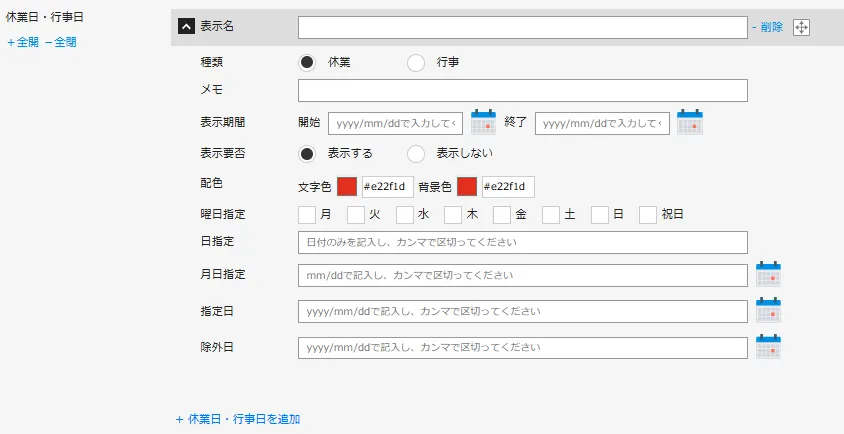
休業日・行事日定義
| 表示名 |
名称を100文字以内で入力します。例えば、「創立記念日」「年末年始休業」など。 名称右横のリンク「ー削除」をクリックすると、当該休業日・行事日が削除されます。 |
| 種類 | 「休業」か「行事」かを選びます。 |
| メモ | メモを残すことができます。 |
| 表示期間 | 休業日や事業日を設定する期間を選択します。 |
| 表示要否 | 「表示する」か「表示しない」を選択します。 |
| 配色 |
休業日の文字色と背景色を、パレットとカラーコードで指定します。 |
| 曜日指定 | 休業する曜日をチェックオンにします。祝日を休業する場合は、「祝日」チェックオンにします。 例えば、毎週土曜日と日曜日および国民の祝日を休業する場合、「土」「日」「祝日」をチェックオンにします。 |
| 日指定 | 休業する日付をカンマ区切りで入力します。最大255文字。 例えば、毎月8日、18日、28日を休業する場合、「8,18,28」と入力します。 |
| 月日指定 | 休業する月日をmm/dd形式でカンマ区切りで入力します。最大255文字。 例えば、毎年4月1日と10月1日を休業する場合、「04/01,10/01」と入力します。 |
| 指定日 | 休業日に含める年月日をyyyy/mm/dd形式でカンマ区切りで入力します。最大255文字(最大23個の日付)。 |
| 除外指定日 | 休業日から除外するする年月日をyyyy/mm/dd形式でカンマ区切りで入力します。最大255文字(最大23個の日付)。 |
| 「+休業日・行事日を追加」 | さらに休業日定義を追加したい場合、リンクボタン「+休業日を追加」をクリックして、入力項目を表示させます。 |
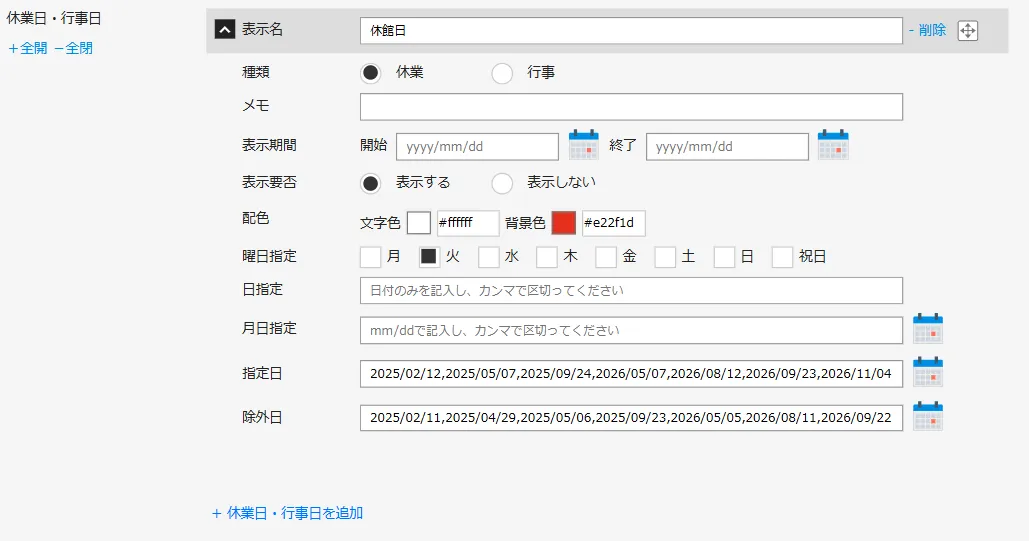
名称 :「休館日」と入力
曜日指定:「火」のみチェック
指定日 :火曜日と重なる祝日の翌日をカンマ区切り入力
除外日 :火曜日と重なる祝日をカンマ区切りで入力
休業日は同じ名称で複数登録できます。
指定日と除外日が最大個数23を超える場合は、
休業日を複数登録してください。
曜日指定:「火」のみチェック
指定日 :火曜日と重なる祝日の翌日をカンマ区切り入力
除外日 :火曜日と重なる祝日をカンマ区切りで入力
休業日は同じ名称で複数登録できます。
指定日と除外日が最大個数23を超える場合は、
休業日を複数登録してください。
休業日・行事日・イベントが被った場合
こちらをご参照ください。カレンダー設定画面・営業時間設定
曜日ごとの営業時間をデフォルトとして定義します。営業時間を変更したい特定日を期間で定義します。デフォルトの営業時間および特定日営業時間について、カレンダー上に表示する文字色と背景色を指定します。

曜日ごとの営業時間
| 営業時間 | 各曜日ごとおよび「国民の祝日」について、営業時間を任意の文字列で入力します。最大255文字。 例えば、「9:00-18:00」「午前9時~11時30分,午後2時~4時30分」「休館日」など。 |
| 日付背景色 | 営業日の日付の背景色をパレットかカラーコードで入力します。 |
| 日付文字色 | 営業日の日付の文字色をパレットかカラーコードで入力します。 |
| 営業時間表示
| 営業時間の「表示」「非表示」を切り替えます。 |
| 営業時間背景色 | 営業日の時間の背景色をパレットかカラーコードで入力します。 |
| 営業時間文字色 | 営業日の時間の文字色をパレットかカラーコードで入力します。 |
| 祝日の日付配色は曜日設定に従う
| 祝日の日付配色を、曜日設定に従うかどうかを選択します。
有効にすると、祝日の配色設定は無効となり、曜日に基づいた配色が適用されます。 |
「+特定日を追加」をクリックすると、下記項目が入力可能となります。入力後に「保存」をクリックすると登録されます。
登録済みの特定日を削除する場合は、その行の「削除」をクリックしてください。
| 設定期間 |
開始日と終了日をカレンダーアイコンをクリックして選択するか、直接入力します。 |
| 時間帯 |
各曜日ごとおよび「国民の祝日」について、営業時間を任意の文字列で入力します。最大255文字。
例えば、「9:00-18:00」「午前9時~11時30分,午後2時~4時30分」「休館日」など。 |
| 日付背景色 | 営業日の日付の背景色をパレットかカラーコードで入力します。 |
| 日付文字色 | 営業日の日付の文字色をパレットかカラーコードで入力します。 |
| 営業時間表示
| 営業時間の「表示」「非表示」を切り替えます。 |
| 営業時間背景色
| 営業日の時間の背景色をパレットかカラーコードで入力します。
|
| 営業時間文字色
| 営業日の時間の文字色をパレットかカラーコードで入力します。
|
| 操作 | 「削除」ボタンを押すと削除できます。 |
例
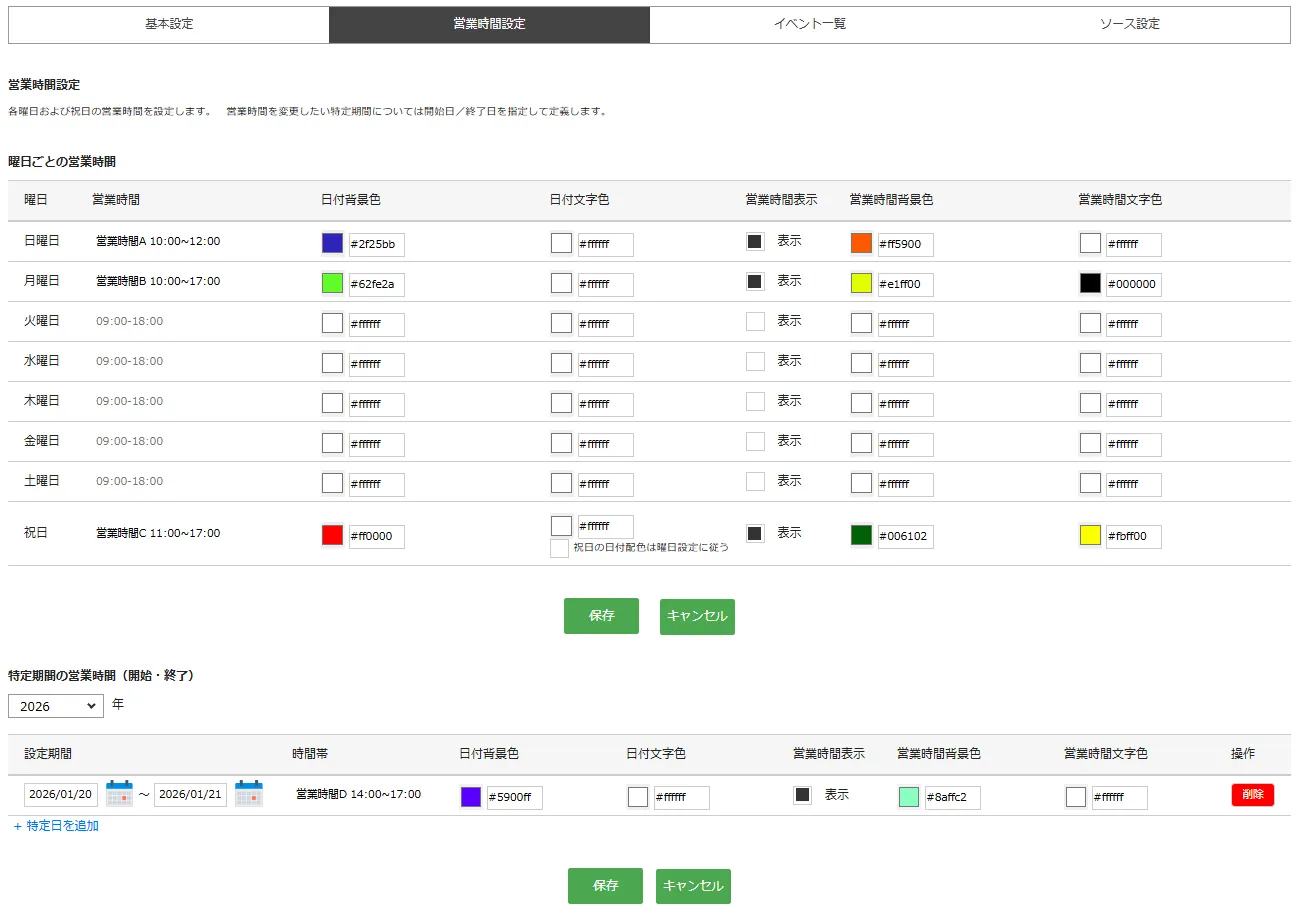 設定画面
設定画面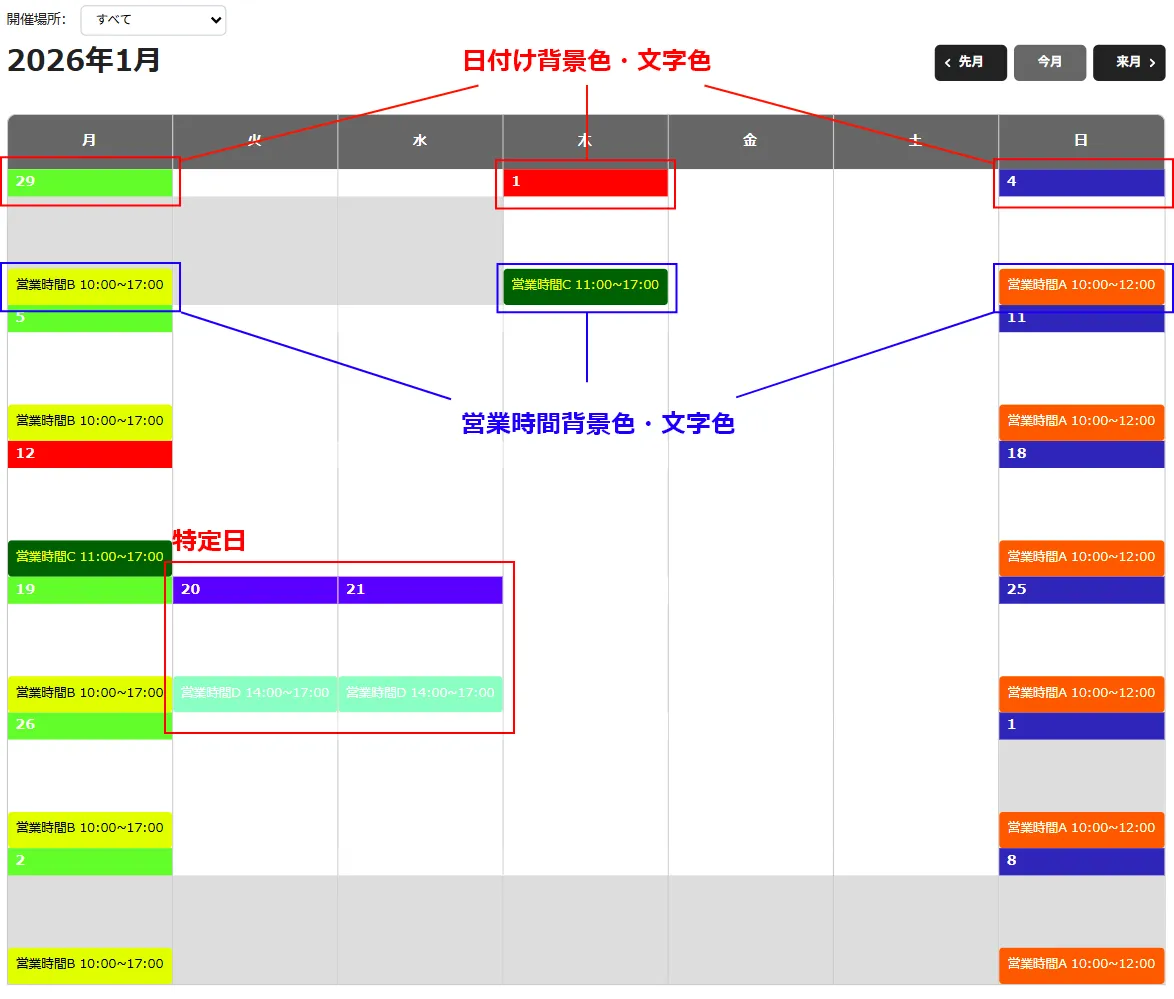 表示画面
表示画面カレンダー設定画面・イベント一覧
カレンダーに関係づけられたイベントが日程の新しい順に表示します。各イベントの「虫眼鏡」アイコンをクリックすると、イベントをプレビュー表示します。
各イベントの「▶」アイコンクリックすると、NewsReleaseイベント一覧での詳細パネルを表示します。

カレンダー設定画面・ソース設定
カレンダーのデザインを調整する場合は、この画面のソースを編集します。編集したソースを保存するとカレンダーの表示スタイルに即時反映されます。
ソースの編集方法は、構築者マニュアルを参照してください。

「プリセット読込」をクリックするとデフォルトの状態が出力されます。
| 1行目 | | カレンダーのヘッダー部分の開始タグ |
| 2行目 | | カレンダーのタイトル部分 |
| 3行目 | {cp:cal_selector class="cal-selector" /} | 月表示(詳細はリンク)のときの年月セレクター |
| 4行目 | | 前後送り |
| 5行目 | {/cp:header} | カレンダーのヘッダー部分の終了タグ |
| 6行目 | {cp:cal_week_header class="cal-week" /} | 月表示(詳細あり)のときの週ヘッダー |
| 7行目 | | カレンダーのボディ部分 |
カレンダープレビュー画面
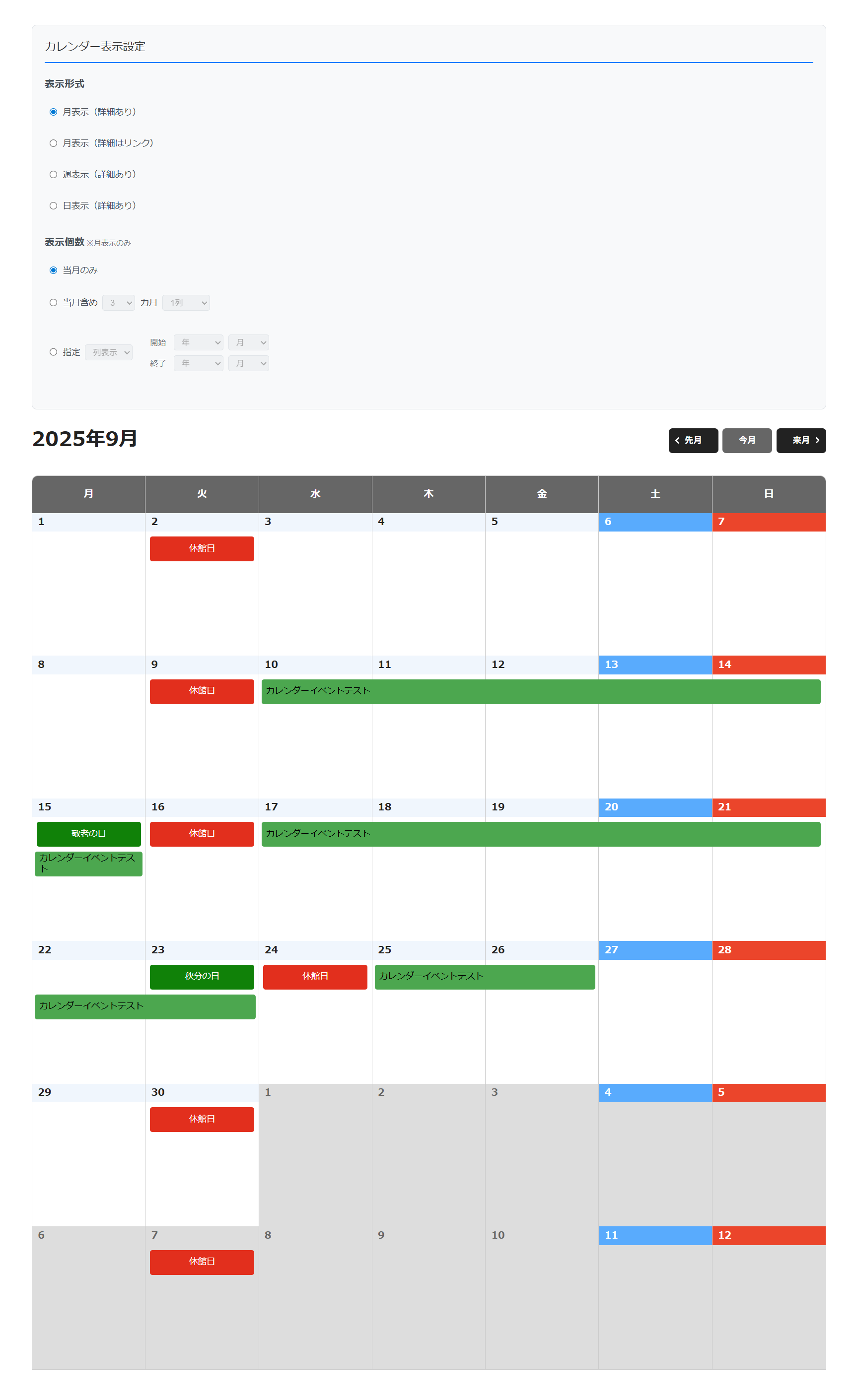
カレンダー設定画面の右上の「プレビュー」ボタンをクリックすると、別タブでプレビュ画面を開きます。現在の設定内容でのカレンダーの表示イメージを確認できます。
関連付けられているイベントがあれば、イベント日程に従い表示されます。
表示形式(月表示、週表示、日表示)を切り替えたり、表示個数を変えて、プレビュを確認できます。
カレンダーにイベントを関連付ける
既存のイベントを関連付ける場合は、News Release イベント一覧で該当イベントの設定画面を開き、「カレンダー」設定を行います。新規のイベントの場合は、News Release イベント一覧で「記事作成」をクリックし新規画面を開き、「カレンダ-」設定を行います。
「カレンダー」の「+」をクリックして展開し、必要な項目を入力して「保存」をクリックします。

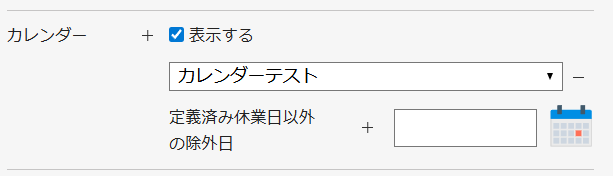
①チェックボックス「表示する」をオン
②リストからカレンダーを選択する
③カレンダーに定義されている休業日
以外に除外したい日付があれば追加する
②リストからカレンダーを選択する
③カレンダーに定義されている休業日
以外に除外したい日付があれば追加する
イベント公開時にカレンダー設定情報をWebサーバの所定のフォルダに転送します。
注意
休業日・行事日・イベントが被った場合
休業日・行事日・イベントが被った場合、すべて表示されるわけではなく、「休業日」のみ表示されます。 行事日とイベントのみが被った場合は、両方表示されます。| 設定された項目 | 表示される項目 |
|---|---|
| イベント | イベント |
| 行事日 | 行事日 |
| 休業日 | 休業日 |
| イベント・行事日 | イベント・行事日 |
| イベント・休業日 | 休業日 |
| 行事日・休業日 | 休業日 |
| イベント・行事日・休業日 | 休業日 |
カレンダーをページで表示するためのレイアウト
カレンダーを利用するページでは、レイアウトに「カレンダープラグインリソース」を追加する必要があります。※「カレンダープラグインリソース」とは、カレンダーを利用するページに必要なJSやCSSのセットです。
①サイト>テンプレート>レイアウトで該当のレイアウト編集画面を開きます。
②上部の「テンプレート挿入」をクリックし、「OTHER」タブを開き、「カレンダー」を展開して「カレンダープラグインリソース」を挿入します。
③「保存」をクリックします。
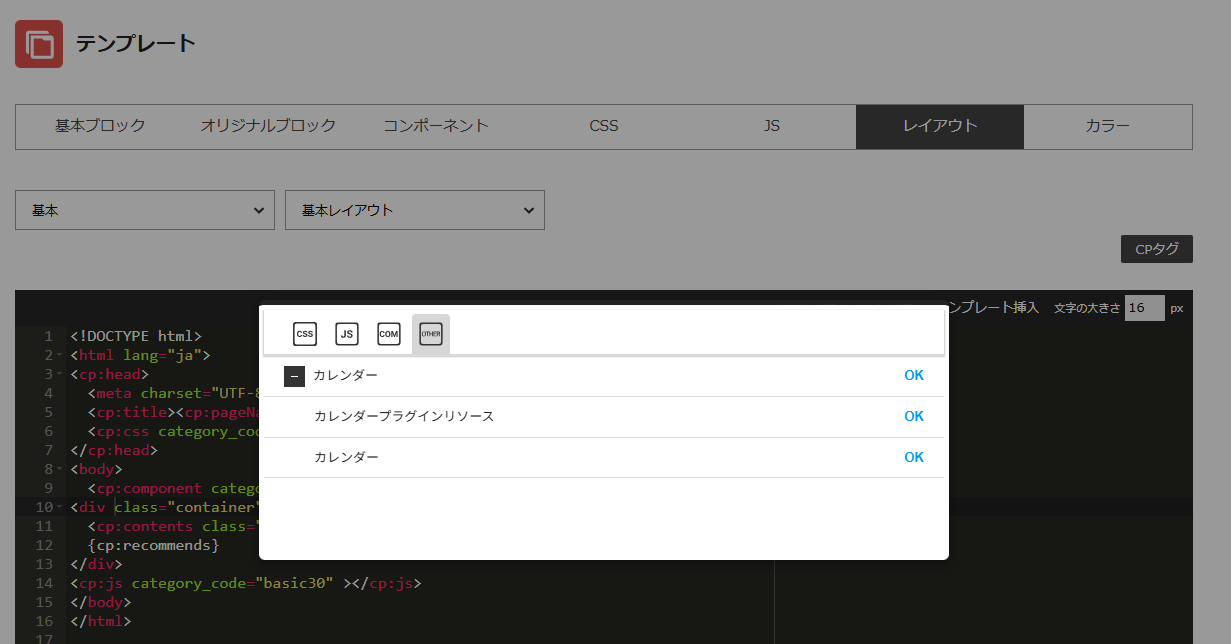
※「カレンダー」は、ブロックではなくレイアウトに直接挿入する場合のCPタグです。
| {cp:calendar id=""} デフォルトはIDを指定するだけで表示されます。 | |
| その他設定値は次の通り。 displayFormat: 表示形式 'month-detail'月表示(詳細あり) 'month-link'月表示(詳細はリンク) 'week-detail'週表示(詳細あり) 'day-detail'日表示(詳細あり) displayCount: 表示個数 'single'当月のみ 'including-current'当月含め●ヵ月 'specify'指定 monthsCount: 'including-current'の月数 columnDisplay: 'including-current'のときの列数 startYear, startMonth, endYear, endMonth: 期間指定表示の開始・終了年月 pecifyColumns: 期間指定表示の列数 |
カレンダーをページに挿入する
カレンダーをWebサイトに表示するには、サイト内の任意のページに「カレンダーブロック」で挿入し、そのページを公開します。①ページ設定で、「レイアウト」に「カレンダープラグインリソース」を挿入したレイアウトを設定します。
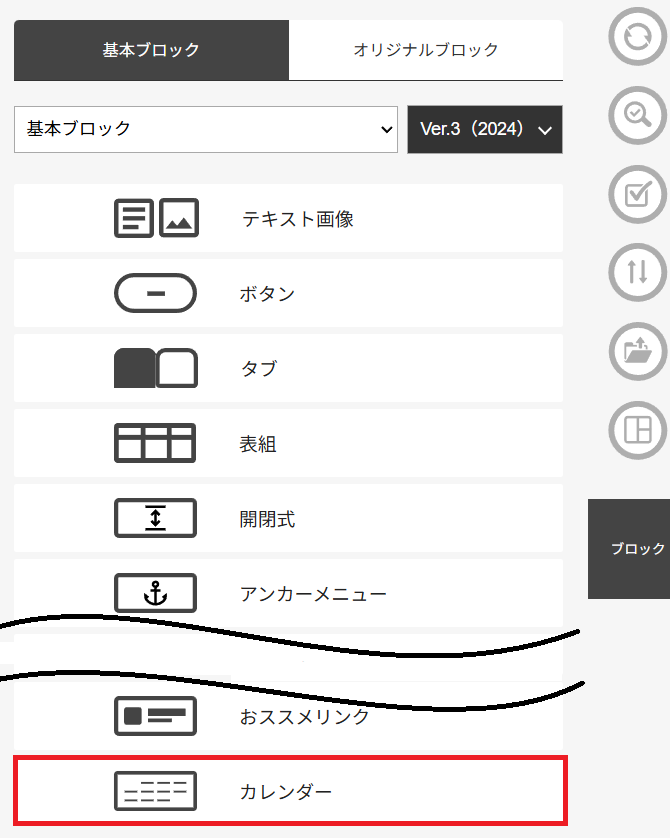
②ページ編集画面を開き、任意の位置で「ブロック」挿入を行います。
挿入するブロックは、「基本ブロック」Ver.3(2024)の「カレンダー」です。
③挿入されたカレンダーブロックで「カレンダー」を選択し、表示形式、表示個数、イベントリンク先を設定します。
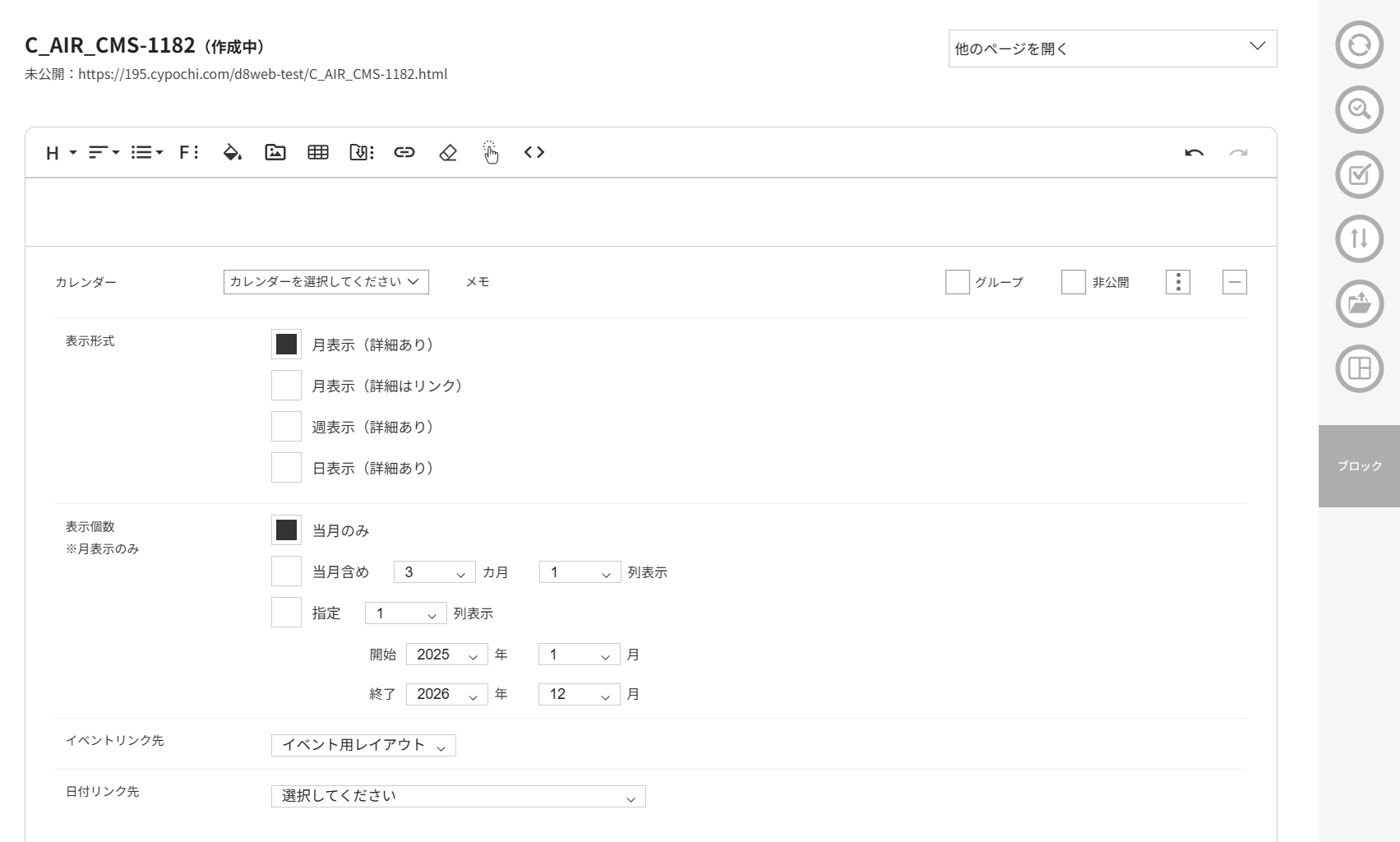
| イベントリンク先 | 詳細ページの存在するイベントの場合、イベント名をクリックするとイベント詳細ページへ飛びますが、
その詳細ページがどのレイアウトにあたるか指定します。 |
| 日付リンク先 | 表示形式で「月表示(詳細はリンク)」を選択した場合、日付をクリックした際の遷移先となるイベント一覧ページです。 リストに表示されるのはイベントブロックが使用されているページです。 |
※レイアウトに「カレンダープラグインリソース」が読み込まれていればカレンダーが表示されます。
⑤ページを保存後、ページを公開します。該当ページをWebサイトで確認できます。
INDEX