- CYPOCHI.com
- マニュアル
- CMS
- サイト管理者
- NewsRelease利用者設定
NewsRelease利用者設定
Last Updated:2025.12.12
CMSのいずれかのサイトに利用者として登録された方は News Release を利用できます。
サイト利用者以外の方が News Release を使用する場合は、利用者設定画面から「利用者登録」を行ってください。
サイト利用者以外の方が News Release を使用する場合は、利用者設定画面から「利用者登録」を行ってください。
注意
News Release 利用者は、画面「News Release」を開くことができます。但し、ニュースを作成できるのは、何れかのサイトの利用者設定で「NEWS配信」が許可されている人だけです。同様に、イベントを作成できるのは、何れかのサイトの利用者設定で「EVENT配信」が許可されている人だけです。
NewsRelease利用者設定画面の表示
①CMS TOPで、News Releaseの「ニュース」または「イベント」の「▶」をクリックします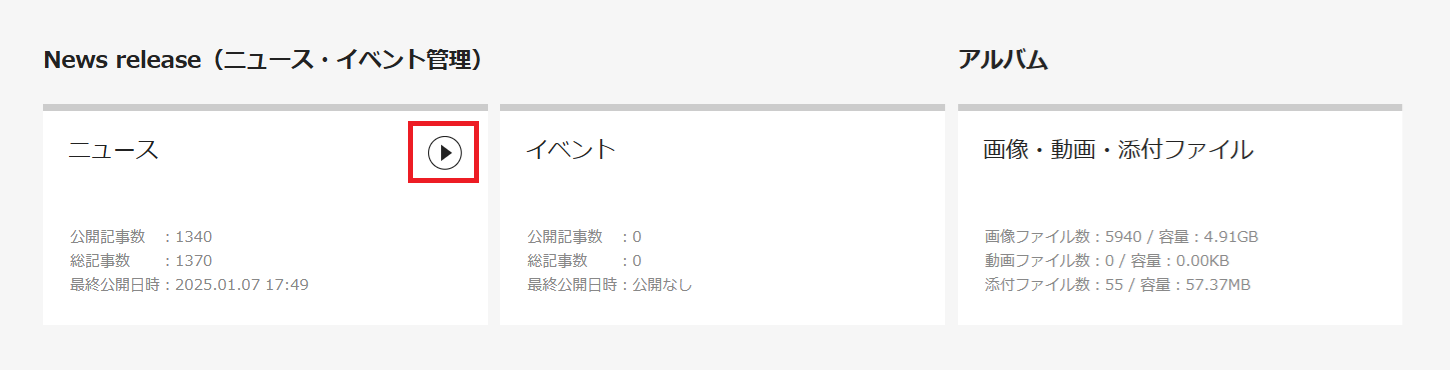
②ニュース一覧またはイベント一覧で、右上のボタン「News Release 設定」をクリックします

③News Release 設定で、左側メニューから「利用者設定」をクリックすると下記画面が表示されます。
いずれかのサイトに利用者登録されている方は、News Release の利用者として一覧表示されます。
利用者一覧は「氏名」「組織/役職」「利用サイト」で並び替えができます。
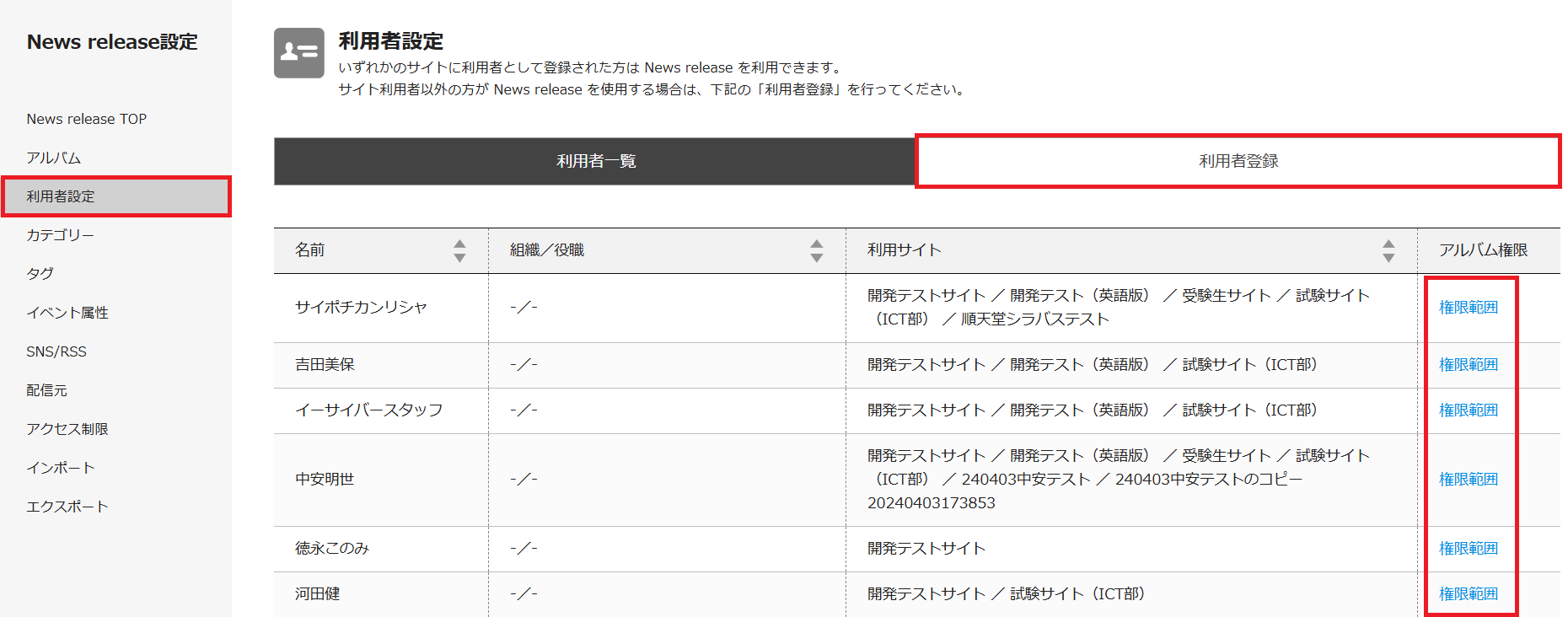
④サイト利用者以外の方をNews Release の利用者として登録するには、「利用者登録」タブをクリックして、News Release 利用者登録画面を開きます。
⑤News Release 利用者のアルバム権限を変更したい場合は、該当利用者の「権限範囲」をクリックして、アルバム権限範囲画面を開きます。
NewsRelease利用者登録
News Release を利用する人を、CypochiAir利用者から選択して登録します。
①システム設定で登録されたユーザーをエリア、組織・部署、役職、氏名・在籍番号で抽出します。
②抽出したユーザーが右側の「AIR登録利用者」に表示されます。News Release 利用者に登録するユーザーを選択します。
※[ Shift ][ Ctrl ]を使って利用者を複数選択できます。
③ボタン「追加」をクリックします。
④選択したユーザーが左側の「News Release 利用者」に表示されます。
これで News Release 利用者登録は完了です。
⑤NewsRelease 利用者を削除したい場合は、左側の「News Release 利用者」から削除する利用者を選択します。
⑥ボタン「削除」をクリックします。
⑦選択した利用者が右側の「AIR登録利用者」に表示されます。
これで News Release 利用者削除は完了です。
※システム設定でユーザーを削除した場合は、News Release 利用者からも自動的に削除されます。
※サイト利用者設定でサイト利用者から削除され、いずれかのサイトの利用者でもなくなった場合は、News Release 利用者からも自動的に削除されます。
①システム設定で登録されたユーザーをエリア、組織・部署、役職、氏名・在籍番号で抽出します。
②抽出したユーザーが右側の「AIR登録利用者」に表示されます。News Release 利用者に登録するユーザーを選択します。
※[ Shift ][ Ctrl ]を使って利用者を複数選択できます。
③ボタン「追加」をクリックします。
④選択したユーザーが左側の「News Release 利用者」に表示されます。
これで News Release 利用者登録は完了です。
⑤NewsRelease 利用者を削除したい場合は、左側の「News Release 利用者」から削除する利用者を選択します。
⑥ボタン「削除」をクリックします。
⑦選択した利用者が右側の「AIR登録利用者」に表示されます。
これで News Release 利用者削除は完了です。
※システム設定でユーザーを削除した場合は、News Release 利用者からも自動的に削除されます。
※サイト利用者設定でサイト利用者から削除され、いずれかのサイトの利用者でもなくなった場合は、News Release 利用者からも自動的に削除されます。

NewsRelease 利用者設定のアルバム権限範囲設定
News Release 利用者に対して、NewsReleaseアルバムの各フォルダについてアクセス権限を管理します。
News Release 利用者は、権限のあるフォルダに対して、アルバムファイルのアップロードやダウンロードなどの操作が行えます。
①デフォルトでは「全ての範囲」が選択されています。アクセスできるフォルダを制限したい場合、「範囲選択」を選択します。
②フォルダ一覧からアクセス権限を付与するフォルダをチェックします。
③続けて別の利用者のアルバム権限範囲を変更したい場合は、利用者リストから該当の利用者を選択してください。
News Release 利用者は、権限のあるフォルダに対して、アルバムファイルのアップロードやダウンロードなどの操作が行えます。
①デフォルトでは「全ての範囲」が選択されています。アクセスできるフォルダを制限したい場合、「範囲選択」を選択します。
②フォルダ一覧からアクセス権限を付与するフォルダをチェックします。
③続けて別の利用者のアルバム権限範囲を変更したい場合は、利用者リストから該当の利用者を選択してください。

INDEX