- CYPOCHI.com
- マニュアル
- CMS
- サイト管理者
- サイトCMS利用者設定
サイトCMS利用者設定
Last Updated:2025.12.12
サイトのCMS利用者を登録する
作成したサイトごとにCMS利用者を登録します。サイト利用者には、サイト管理者、サイト構築者、サイト編集者の3つ種類があります。
利用者ごとの権限は「機能一覧と利用者権限」をご覧ください。
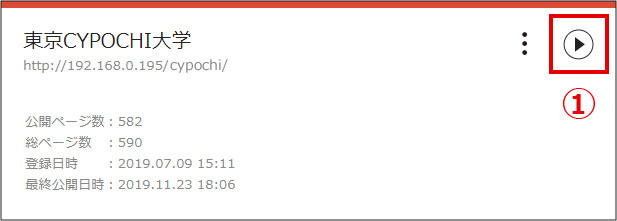
①CMS TOPでCMS利用者を登録するサイトの「▶」メニューをクリックします。
②左メニューの「利用者設定」をクリックし、利用者設定画面を開きます。 「利用者登録」タブをクリックし、サイト利用者登録画面を開きます。

③システム設定で登録したユーザーをエリア、組織・部署、役職、氏名・在籍番号で抽出します。
④抽出したユーザーが右側の「AIR利用者」に表示されますので、サイト利用者に登録するユーザーを選択します。
※[ Shift ][ Ctrl ]を使ってユーザーを複数選択できます。
⑤「追加」をクリックします。
⑥追加した利用者が左側の「サイト利用者」に追加されます。
これでサイト利用者登録は完了です。
⑦サイト利用者を削除したい場合は、左側の「サイト利用者」から削除する利用者を選択します。
⑧「削除」をクリックするとサイト利用者から削除されます。
※システム設定に登録したユーザーが削除されたときは、自動的にサイト利用者からも削除されます。

サイトのCMS利用者に権限を付与する
CMS利用者に権限を付与します。権限には以下の3種類の権限があります。
利用者の種類 | 操作権限 |
| サイト管理者 | ・サイト利用者設定 ・承認フロー設定 ・WEBサイト設定 ・テンプレート設定 ・WEBサイト(コンテンツ管理) ・WEBサイト(コンテンツ管理)一括処理 ・News release設定 ・News release(ニュース・イベント管理) ・News release(ニュース・イベント管理)一括処理 ・アルバム設定 ・CMS操作ログ(管理者用)の閲覧 |
| サイト編集者 | ・WEBサイト(コンテンツ管理) ・News release(ニュース・イベント管理) ・CMS操作ログ(本人用)の閲覧 |
| サイト構築者 | ※サイト構築者は外部の構築業者様に付与する権限です ・WEBサイト設定 ・テンプレート設定 ・WEBサイト(コンテンツ管理) ・WEBサイト(コンテンツ管理)一括処理 ・News release設定 ・News release(ニュース・イベント管理) ・News release(ニュース・イベント管理)一括処理 ・アルバム設定 ・CMS操作ログ(本人用)の閲覧 |
①「権限メニュー」から「サイト管理者」「サイト編集者」「サイト構築者」のいずれかの権限を選択します

②必要に応じて、利用者が編集できるコンテンツの範囲を設定します。「編集範囲」をクリックします

③表示されたコンテンツ編集範囲画面で、編集を許可する範囲を選択して、「保存」をクリックします。
④続けて他の利用者の編集範囲を指定する場合は、ユーザーリストから利用者を選択してください。

⑤必要に応じて、利用者が更新・参照できるアルバムのフォルダを指定します。「権限範囲」をクリックします。
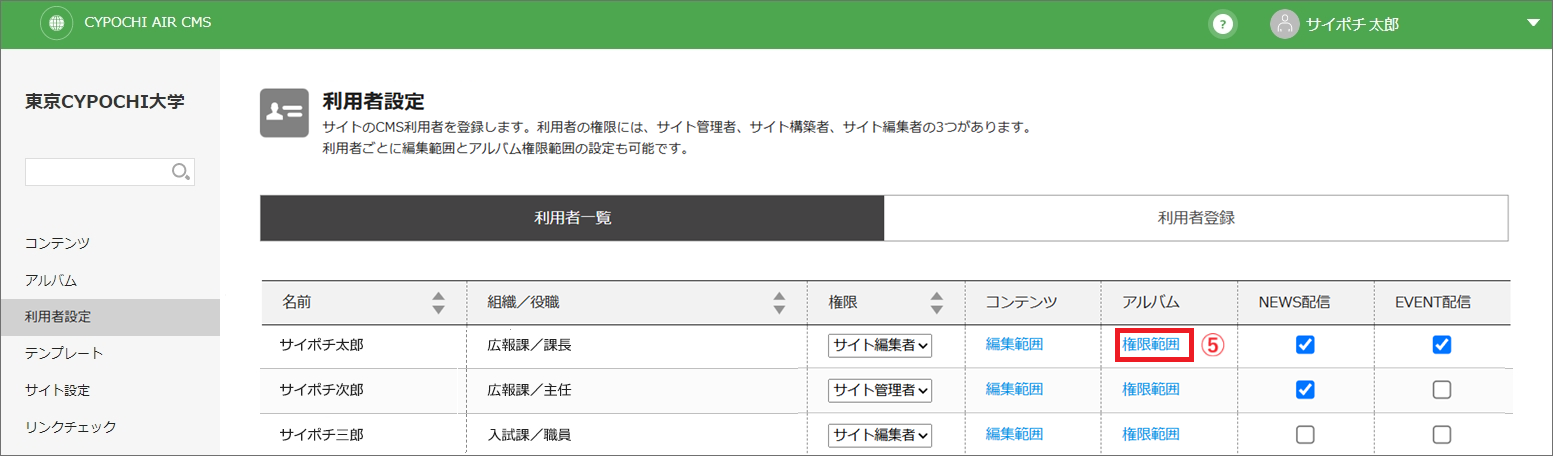
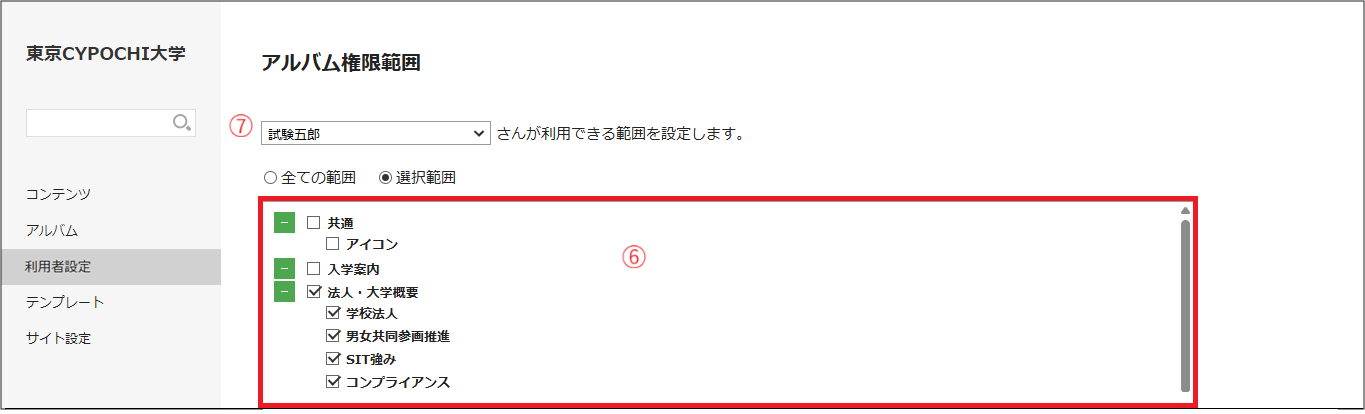
⑥表示されたアルバム権限範囲画面で、アクセスを許可するアルバムフォルダを選択して、「保存」をクリックします。
- デフォルトでは「全ての範囲」が選択されています。
- 利用者は権限が付与されたアルバムフォルダに対して、アルバムファイルのアップロード、更新、削除、ダウンロード、ページへの挿入などの操作が行えます。
⑦続けて他の利用者のアルバム権限範囲を指定する場合は、ユーザーリストから利用者を選択してください。
⑧NEWS、EVENTの配信を許可する場合、チェックボックスをオンにしてください。
- デフォルトは配信を「許可する(☑あり)」です。
- NEWS配信を許可した利用者は、「News release(ニュース・イベント管理)」でニュースを作成できます。
- EVENT配信を許可した利用者は、「News release(ニュース・イベント管理)」でイベントを作成できます。
- 「News release(ニュース・イベント配信管理)」で「記事作成」を作成する場合、配信が可能なサイト(カテゴリ大分類)のみ表示されます。

サイトのCMS利用者を招待する
サイトのCMS利用者にCMSへの招待メールを送信します。①サイト利用者一覧の「招待メール画面へ」をクリックします

※同じ利用者に招待メールを再送するときは、選択ボックスのチェックを一度外してから再チェックしてください。
③「通知」をクリックすると利用者宛てに招待メールが送信されます

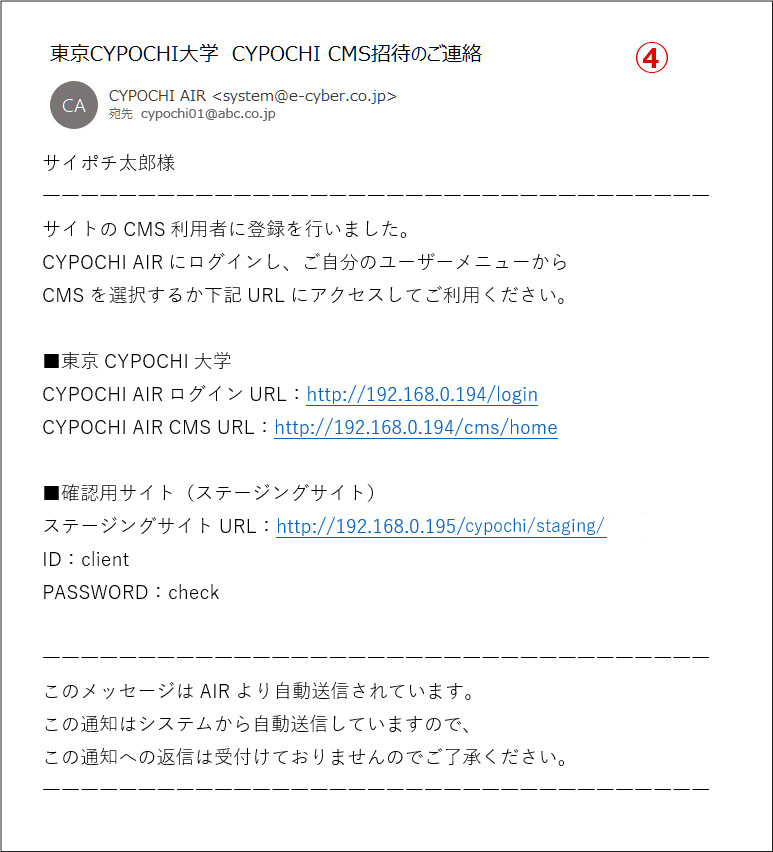
④利用者に招待メールが届きます
・ログインURL
・CMSのURL
・ステージングサイトのURL(ID/PASS)
が届きます
・ログインURL
・CMSのURL
・ステージングサイトのURL(ID/PASS)
が届きます
INDEX