- CYPOCHI.com
- マニュアル
- CMS
- サイト編集者
- WEBサイト
- ランキング機能
ランキング機能
Last Updated:2026.8.18
ランキングを表示するには、大きく分けて以下の3つのステップを行います。
1.GA4連携設定をする
2.ランキングの作成をする
3.作成したランキングの表示の設定する
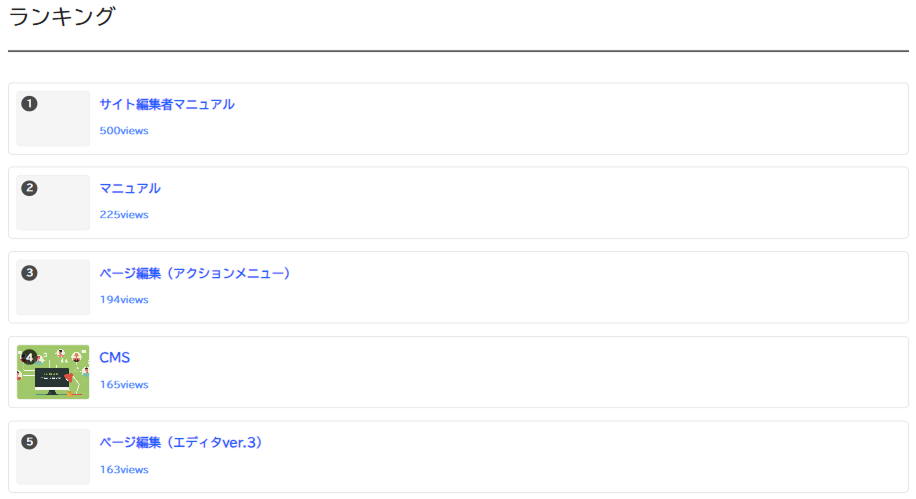
なお、ランキングを設定すると下記のように、ランキングを表示することができます。
※ページにサムネイルが設定されている場合、左に設定したサムネイルが表示されます。
STEP 1:GA4連携設定をする
1:必要な情報の確認・取得(事前準備)
まず、設定に必要な2つの情報をあらかじめ手元に用意(メモ・コピー)しておきます。1-1. CMSから「承認済みのリダイレクト URI」を取得
CMSの左メニューから [ サイト ] > [ ランキング ] > [ GA4連携設定 ] を開きます。画面内に表示されている 「承認済みのリダイレクト URI」 をコピーして控えます。
URL例: https://〇〇〇.com/cms/sites/1/ranking/ga4/setting/callback
1-2. GA4から「プロパティ ID」を取得
Google アナリティクス にアクセスします。
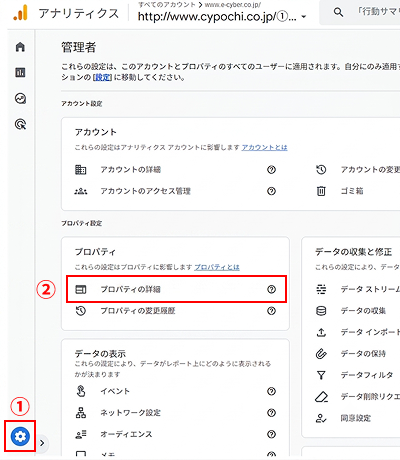
①左下の [ 歯車アイコン(管理)] をクリックします。
②プロパティ列にある [ プロパティの詳細 ] を選択します。
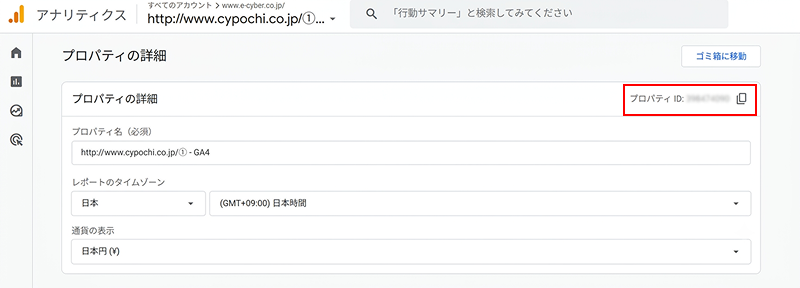
画面右上に表示されている 「プロパティ ID」(数字)をコピーして控えます。
①左下の [ 歯車アイコン(管理)] をクリックします。
②プロパティ列にある [ プロパティの詳細 ] を選択します。
画面右上に表示されている 「プロパティ ID」(数字)をコピーして控えます。
2:Google Cloud Platform での設定(API有効化と認証情報作成)
Google Analytics APIを利用できるようにし、CMSと連携するための認証情報(キー)を発行します。2-1. Google Analytics Data API の有効化
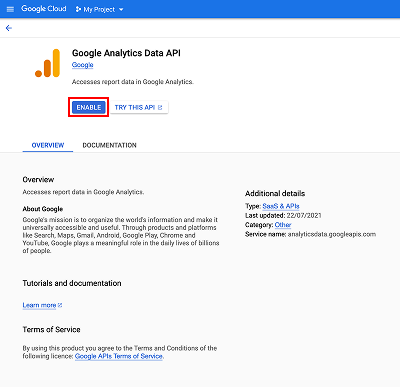
Google API Library(Analytics Data API) へアクセスします。
[ 有効にする ] ボタンをクリックします。
[ 有効にする ] ボタンをクリックします。
2-2. OAuth クライアント ID の作成
左メニューの [ 認証情報 ] を選択し、画面上部の [ 認証情報を作成 ] > [ OAuth クライアント ID ] をクリックします。
![「認証情報を作成」ドロップダウンから「OAuth クライアント ID」を選択する画面]](/m/cms/site_edit/contents/albums/7805/abm00041614.webp)
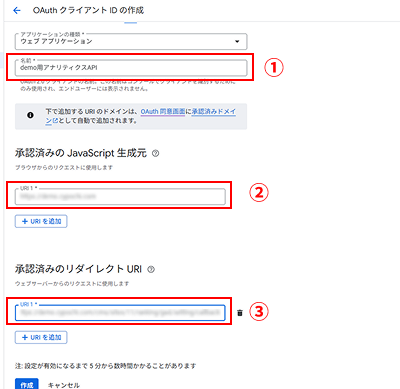
各項目を以下のように設定します。
設定後[ 作成 ] ボタンをクリックします。
- アプリケーションの種類: ウェブ アプリケーション
- 名前: 任意の名称を入力(例:demo用アナリティクスAPI)
- 承認済みの JavaScript 生成元: 利用中のCMSドメインを入力(例:[https://〇〇〇.cypochi.com])
- 承認済みのリダイレクト URI:1-1 で控えた「リダイレクト URI」を貼り付け
設定後[ 作成 ] ボタンをクリックします。
2-3. クライアント ID と クライアント シークレット の取得
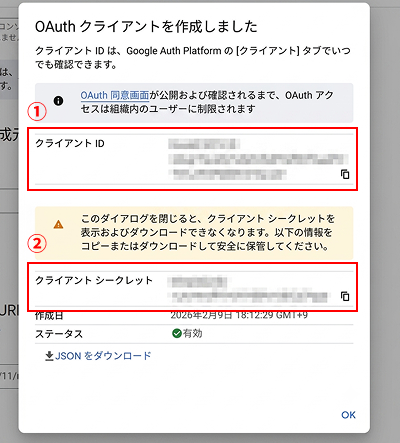
作成後に表示される「OAuth クライアントを作成しました」のポップアップから、以下の2点をコピーして控えます。
- クライアント ID
- クライアント シークレット
3:CMSでの設定とアカウント認証
取得した情報をCMSに入力し、最終的な連携認証を行います。3-1. CMSへ設定情報の入力
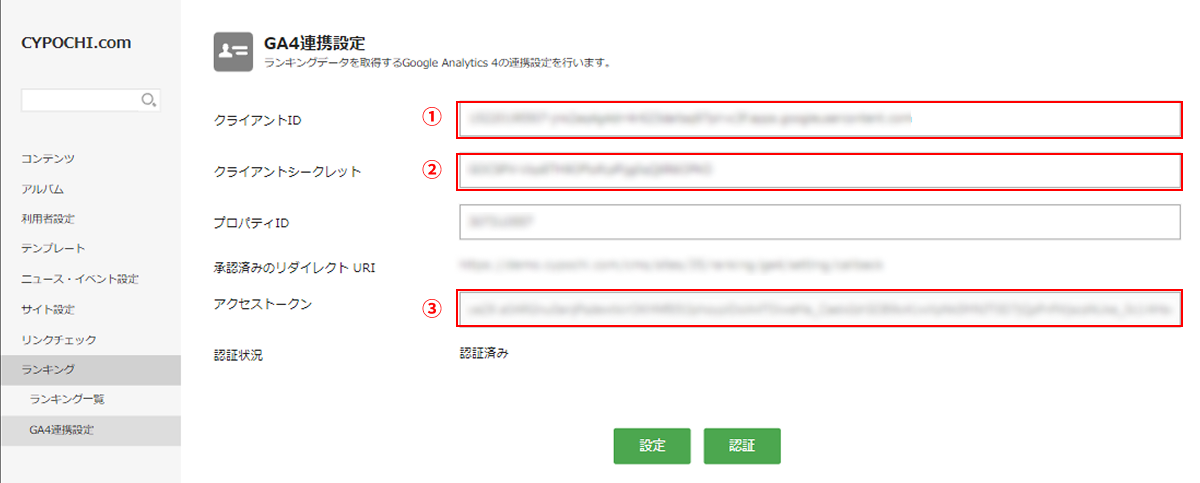
CMSの [ サイト ] > [ ランキング ] > [ GA4連携設定 ] 画面を開きます。以下の3項目を入力し、設定を保存します。
CMSの [ サイト ] > [ ランキング ] > [ GA4連携設定 ] 画面を開きます。
以下の3項目を入力し、設定を保存します。
以下の3項目を入力し、設定を保存します。
- クライアント ID(2-3で取得)
- クライアント シークレット(2-3で取得)
- プロパティ ID(1-2で取得)
3-2. Google アカウントの認証実行
保存後、画面内の [ 認証 ] ボタンをクリックします。Googleのアカウント選択画面が表示されたら、2で設定したGoogleアカウント を選択します。
「Google アカウントへのアクセスをリクエストしています」という画面が表示されたら、[ 許可 ] をクリックします。
CMSの画面に自動で戻り、認証状況が 「認証済み」 に変わっていれば設定完了です。
STEP 2:ランキングの作成をする
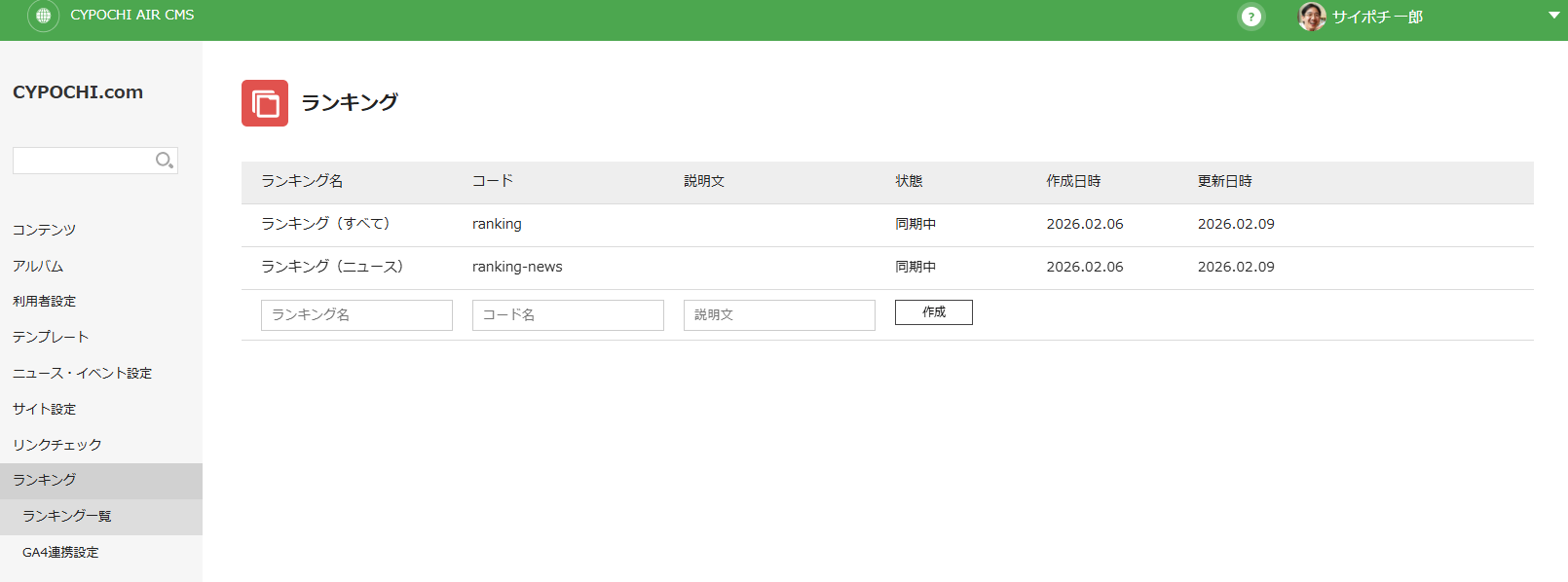
CMSの左メニューから [ サイト ] > [ ランキング ] > [ ランキング一覧 ] を開きます。
このページではランキングの追加、削除、並び替え、複製が可能です。
削除はステータスが非同期のみ可能です。
追加の場合はインプットにランキング名、コードを入れて保存ボタンを押してください。
各ランキングマウスホバーで出てくる矢印クリックで詳細設定ができます。
このページではランキングの追加、削除、並び替え、複製が可能です。
削除はステータスが非同期のみ可能です。
追加の場合はインプットにランキング名、コードを入れて保存ボタンを押してください。
各ランキングマウスホバーで出てくる矢印クリックで詳細設定ができます。
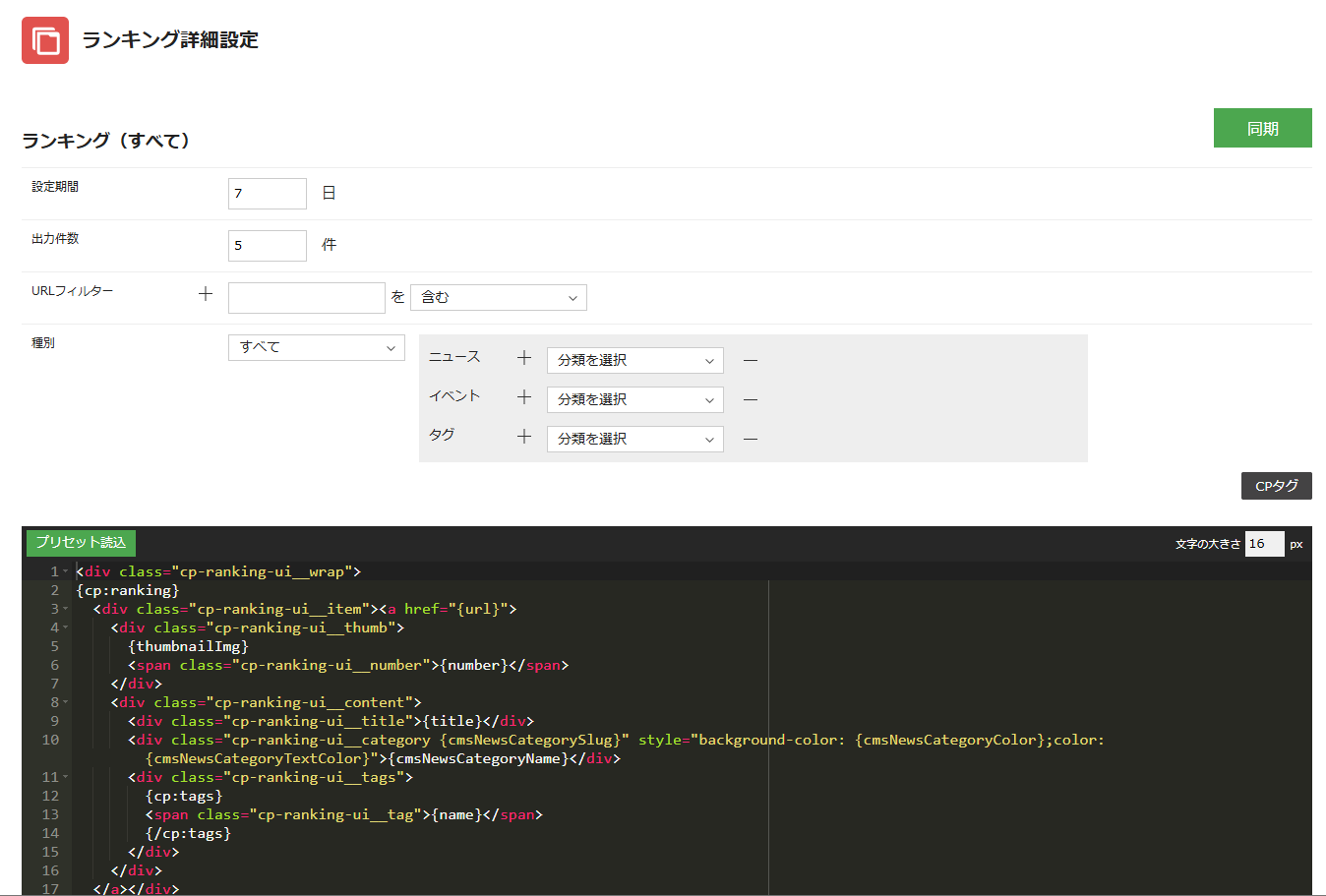
詳細画面では下記の設定及び操作をすることができます。
- 設定期間:ランキングを取得する期間の変更ができます。
- 出力件数:ランキングの表示件数の変更ができます。
- URLフィルター:URLで絞り込みができます。
- 種別:すべて、コンテンツのみ、ニュースイベントのみ、ニュースのみ、イベントのみを指定できます カテゴリー、タグフィルター:ニュースイベントをカテゴリーやタグで絞り込みができます。
- ソースコード:HTMLの編集が可能です。
- 保存:設定値を保存します。
- 同期:ランキングデータを取得して本番、ステージング、プレビュー用のJSONを生成します。同期後は毎日3時に自動同期が走ります
- プレビューボタン:設定した内容をプレビューできます。
- 同期停止:配信されたランキングデータを削除し、同期を停止します。
STEP 3:作成したランキングの表示の設定する
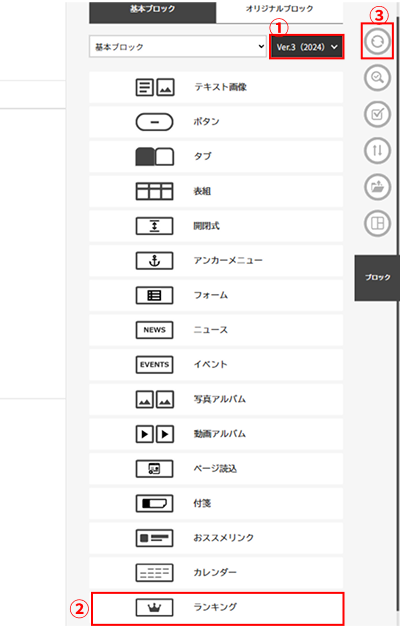
①ランキングを表示したいページの編集画面で基本ブロックver.3を選択します。
②ランキングを表示したい箇所に「おススメリンク」を追加します。
③保存をクリックします。
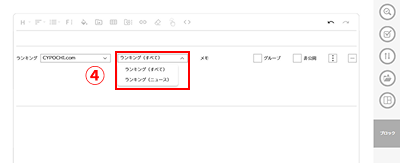
④ブロック挿入後、登録したランキングのどれを表示させるか指定します。
②ランキングを表示したい箇所に「おススメリンク」を追加します。
③保存をクリックします。
④ブロック挿入後、登録したランキングのどれを表示させるか指定します。
INDEX